Dialoge sind Chats zwischen einem Gesprächspartner und einem Operator oder Bot. Im Rahmen dieses Dienstes sind mehrere Arten von Dialogen vorgesehen:
Chatbot-Dialoge
Dies sind Text- oder Sprachinteraktionen mit automatischen Systemen, die auf Benutzeranfragen ohne Beteiligung eines Operators antworten können.
Transkriptionen von Teilnehmeranrufen und Warteschlangen aus der virtuellen Telefonanlage
Anrufe, die über die virtuelle Telefonanlage laufen, werden transkribiert (erkannt) und nach Abschluss des Anrufs an das KI-Kontaktzentrum übertragen. Diese Transkriptionen helfen bei der weiteren Analyse und Nutzung der Anrufdaten in Form von Dialogen.
✅Hinweis:
Die Transkription von Anrufen wird in der virtuellen Telefonanlage konfiguriert. Im KI-Kontaktzentrum werden transkribierte Anrufe in Form von Dialogen automatisch ohne zusätzliche Einstellungen übertragen.
Dialoge aus 'Frage-Antwort'- und 'Sprachsynthese'-Elementen in VATC-Szenarien
Solche Dialoge werden erkannt und in Echtzeit an das KI-Kontaktzentrum übertragen. Dies ist nützlich, wenn während eines Anrufs ein Operator hinzugezogen werden muss. Diese Dialoge helfen herauszufinden, worum es vor der Verbindung mit dem Operator ging.
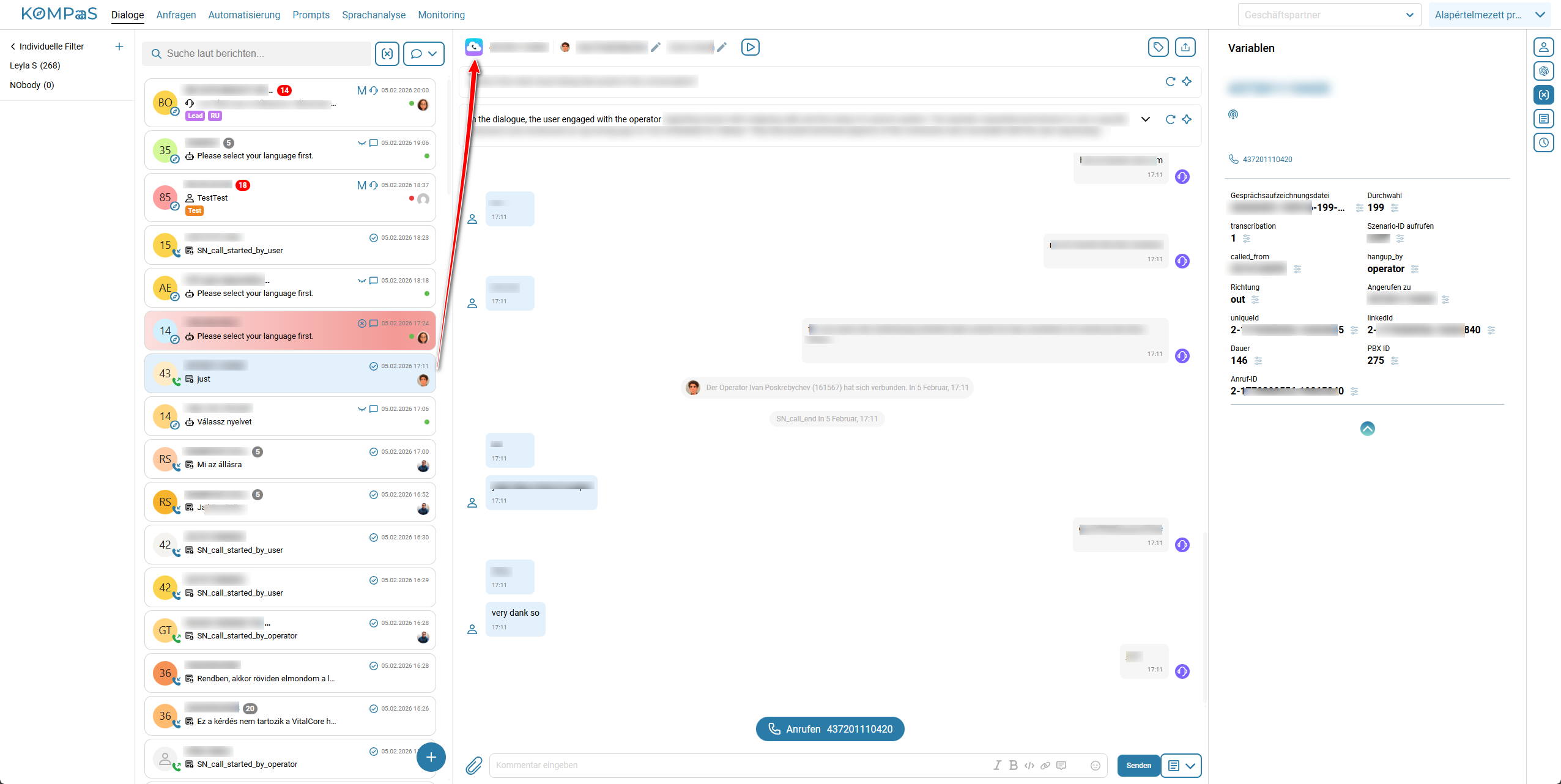
✅Hinweis:
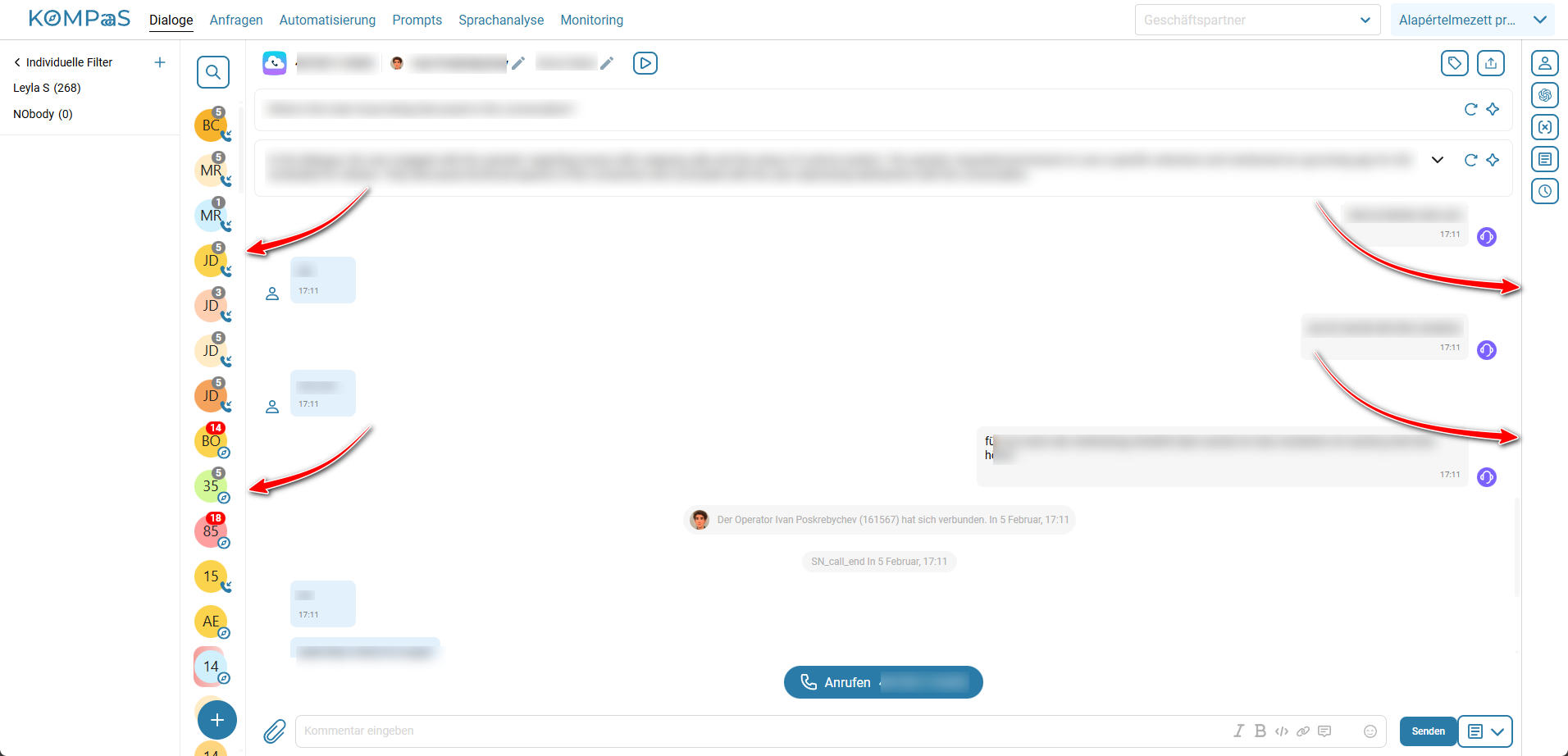
Die rechte und linke Seite können durch Ziehen an der Trennlinie eingeklappt werden.
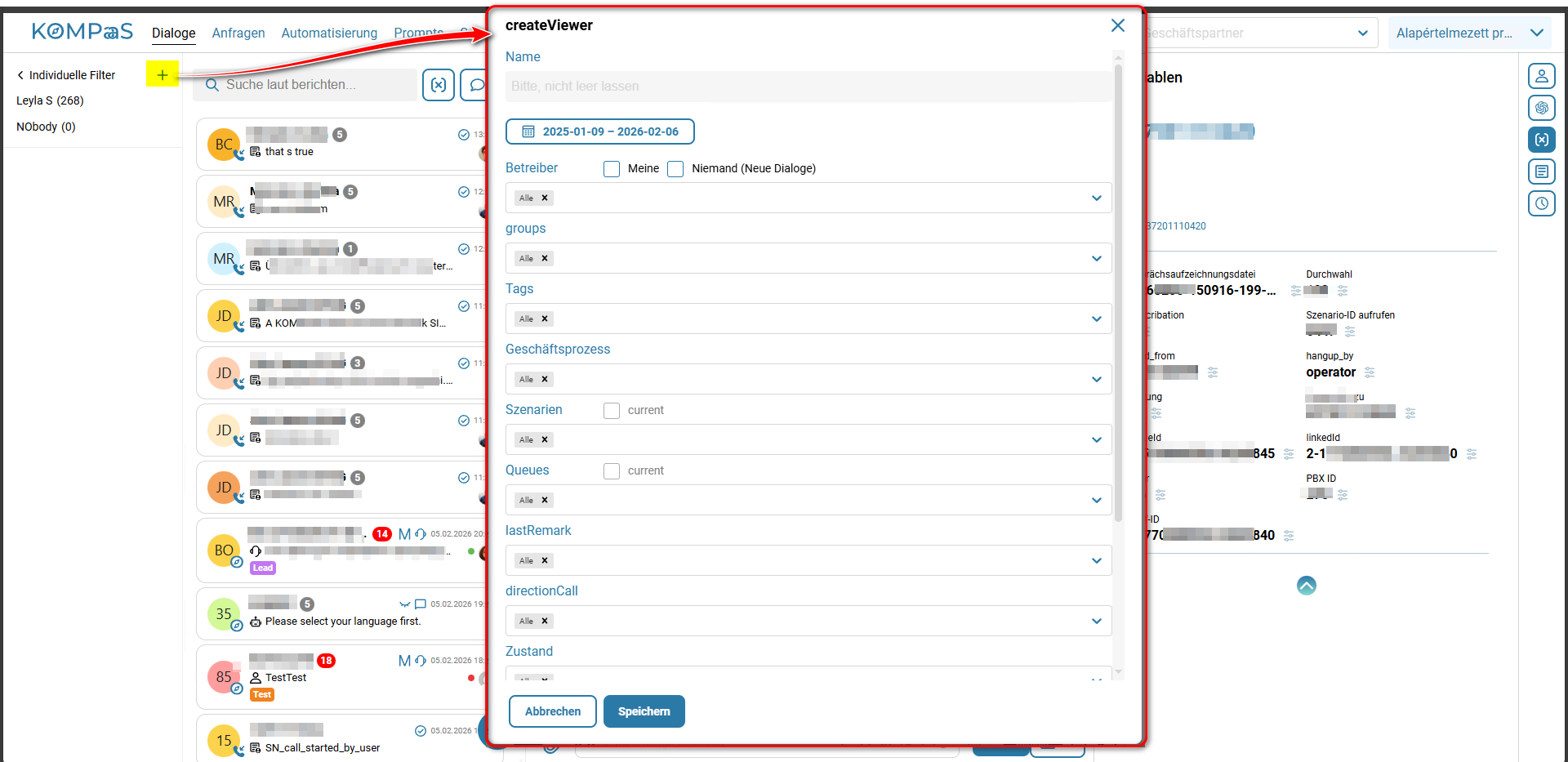
Das KI-Kontaktzentrum ermöglicht es, eine Ansicht aus verschiedenen Filtern zu erstellen - klicken Sie auf die Schaltfläche in Form eines + (Plus).
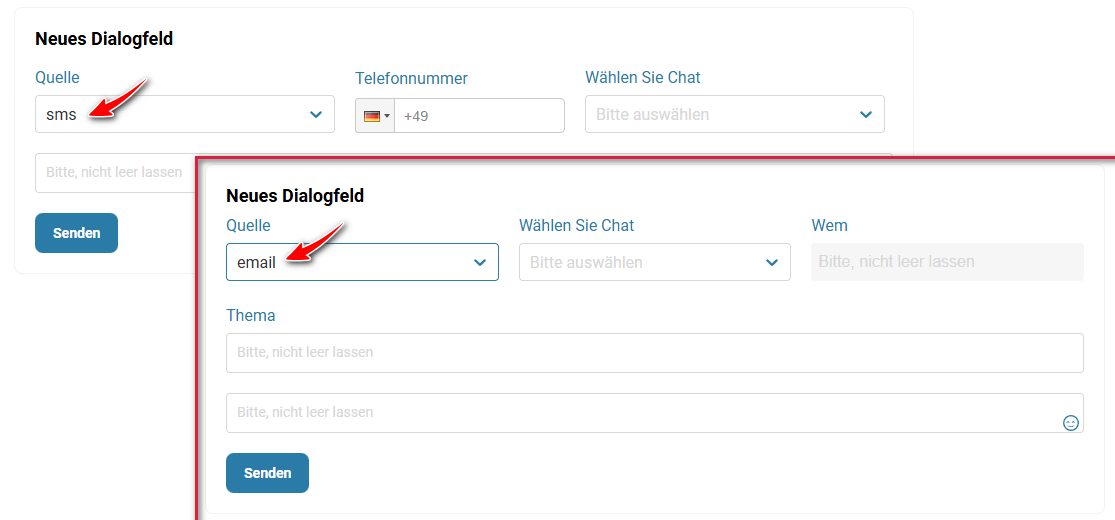
Erstellen eines neuen Dialogs
Um einen neuen Dialog zu erstellen, klicken Sie auf die Schaltfläche in Form eines Kreises mit Plus.

Ein Dialog kann per SMS oder E-Mail erstellt werden.
✅Hinweis:
Für die Erstellung eines Dialogs per SMS muss der Kanal 'SMS' in einem der Chatbot-Szenarien aktiviert sein.
Um einen Dialog mit einem Benutzer in Messengern zu blockieren, klicken Sie auf die Sperrschaltfläche.

Um Ihren Dialog zu beenden, klicken Sie auf die Schaltfläche 'Dialog beended'.

Operatorwechsel
Um den Dialog einem anderen Operator zuzuweisen, klicken Sie auf das Stiftsymbol neben dem Namen des Operators. Wählen Sie einen Operator aus der Dropdown-Liste und klicken Sie auf 'Ändern'.
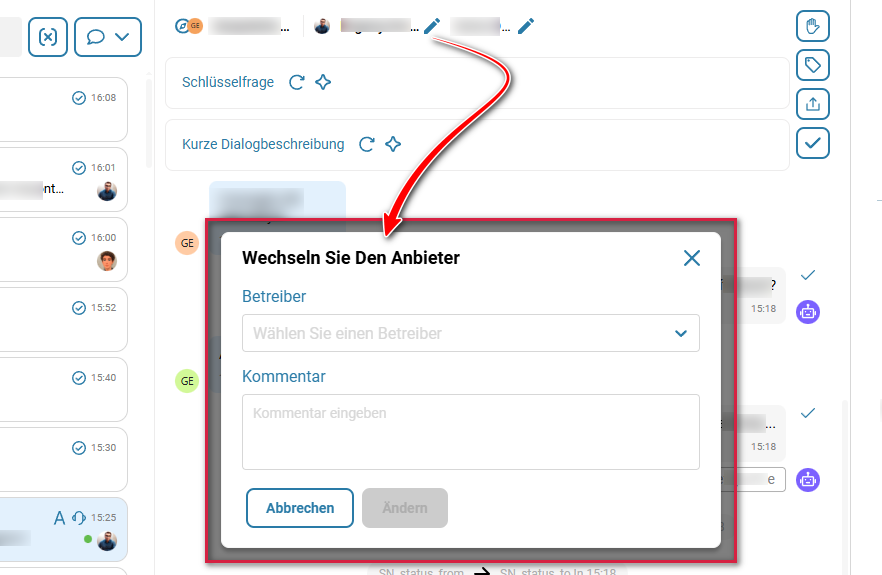
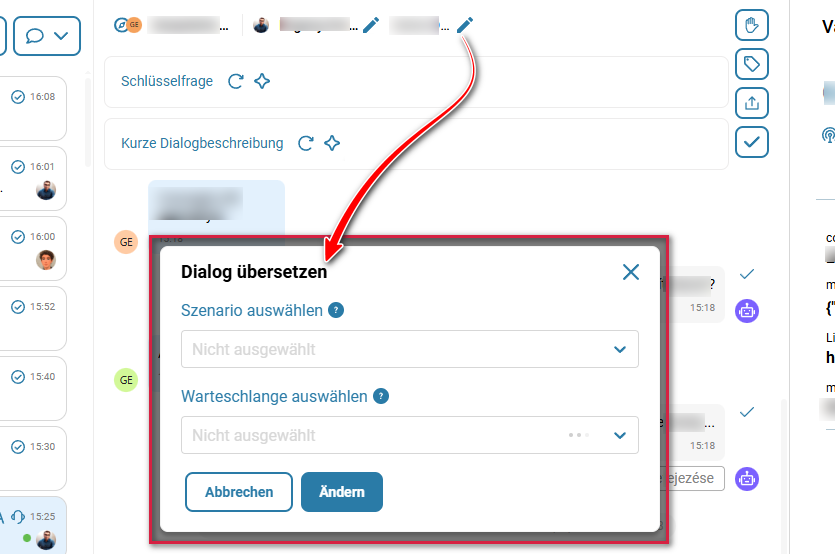
Übertragen des Dialogs auf ein anderes Szenario
Klicken Sie auf das Stiftsymbol neben dem Namen des aktuellen Szenarios. Wählen Sie ein Szenario aus der Dropdown-Liste und klicken Sie auf 'Ändern'.
Um den aktuellen Dialog zu sich selbst zu übertragen, klicken Sie auf die Schaltfläche.

Um die Aufzeichnung des Dialogs abzuspielen, klicken Sie auf die Wiedergabetaste.
Um die Aufzeichnung herunterzuladen, klicken Sie auf die Schaltfläche mit drei Punkten.

Um den Dialog im CSV-Format herunterzuladen, klicken Sie auf die entsprechende Schaltfläche.

Um eine Nachricht im Dialog zu bearbeiten und zu löschen bewegen Sie den Cursor zur Nachricht und wählen Sie die passende Option.

Kurzbeschreibung des Dialogs
Bearbeitung der Anweisung
Erstellen einer Kurzbeschreibung des Dialogs
Beim Ansehen von Dialogen sind zusätzliche Optionen verfügbar/
- Zuweisung von Tags (Kennzeichnungen) zur Vereinfachung der Erkennung des Dialog-Charakters.
- Ansehen, Erstellen, Verknüpfen eines Kontakts im Adressbuch;
- Erstellen einer Kundenanfrage für den Dialog;
- Ansehen der Sprachanalyse für den Dialog;
- Ansehen der Variablen für den Dialog.
War dieser Artikel hilfreich?
Das ist großartig!
Vielen Dank für das Feedback
Leider konnten wir nicht helfen
Vielen Dank für das Feedback
Feedback gesendet
Wir wissen Ihre Bemühungen zu schätzen und werden versuchen, den Artikel zu korrigieren