Для начала настройки интеграции с Slack на KOMPaaS у вас должны профили в:
Шаг 1.
Для создания нового приложения перейдите по ссылке https://api.slack.com/apps.
Выберите метод создания. В данном пример метод создания “С нуля” (From stratch).
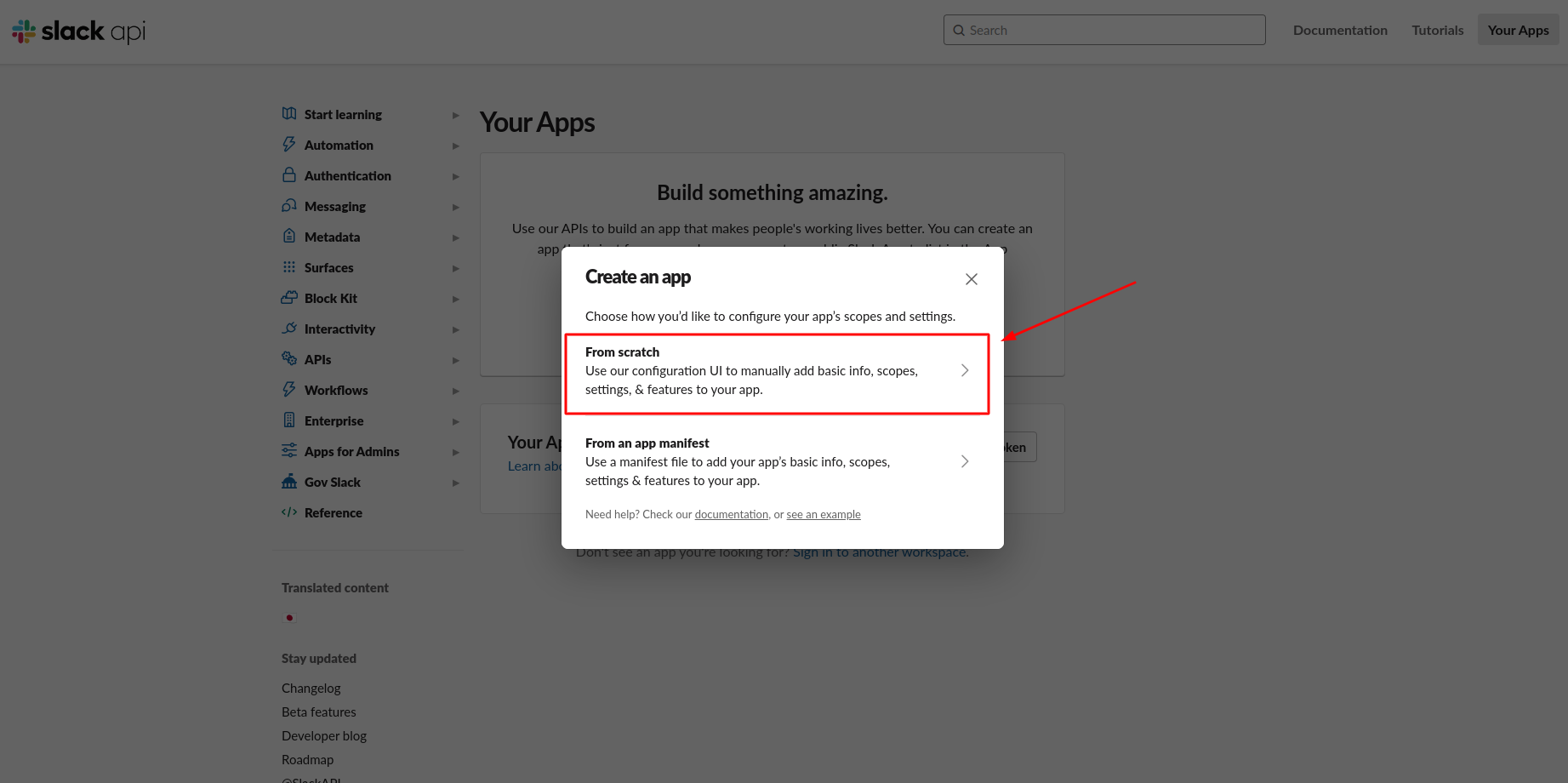
Затем выберите Kompaas и нажмите Next.
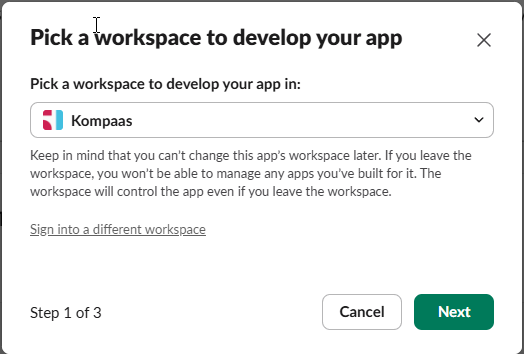
Снова нажмите Next.
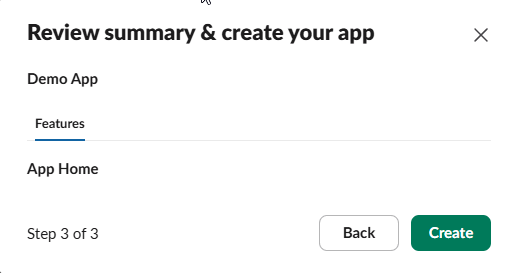
Завершите кнопкой Create.
Шаг 2.
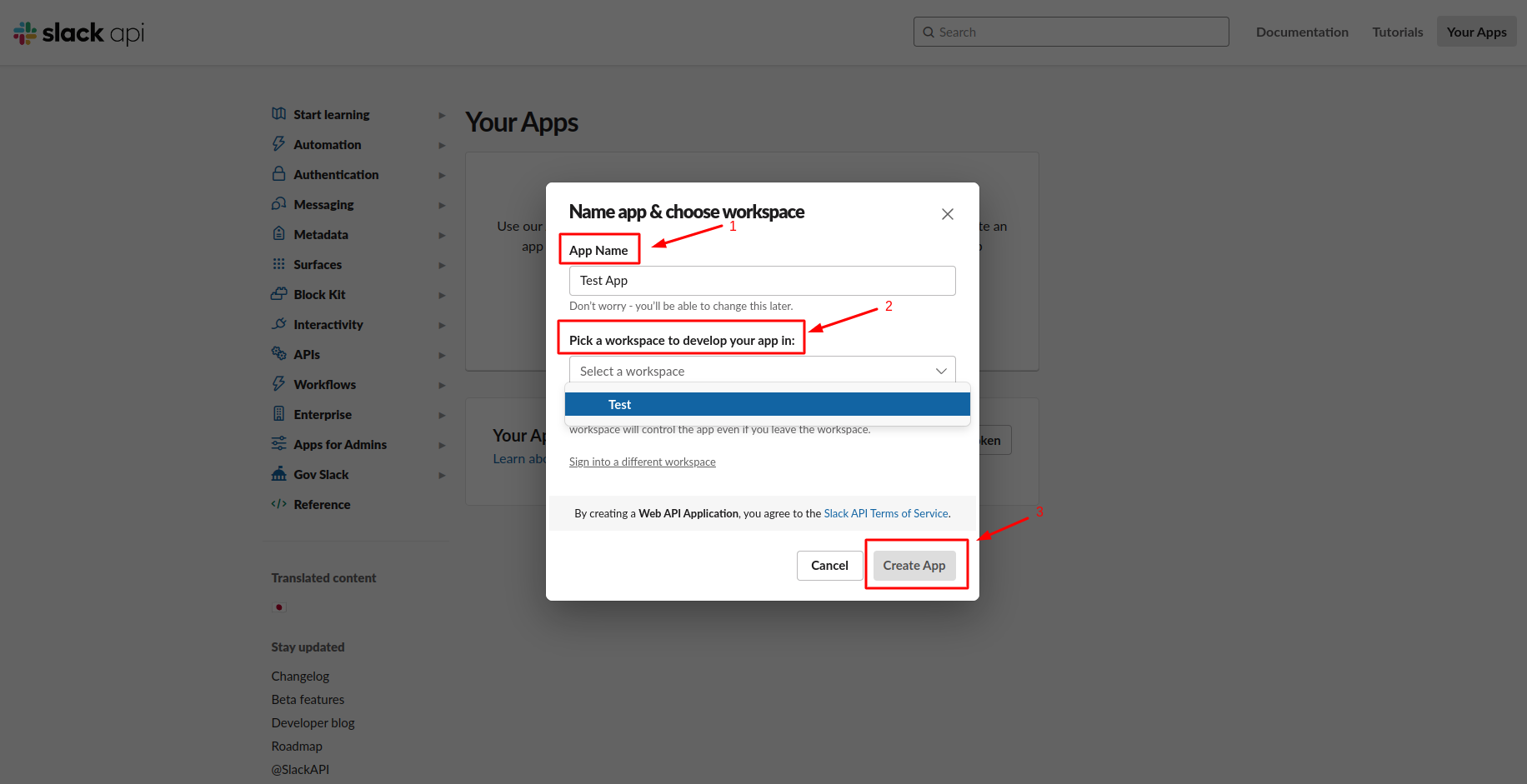
1 - Укажите Название вашего приложения (App Name).
2 - Выберите рабочее пространство в котором будет работать ваше приложение. (Pick a workspace to develop your app in, где workspace - рабочее пространство которое создается при регистрации профиля)
3 - Нажмите на кнопку Create App.
Шаг 3.
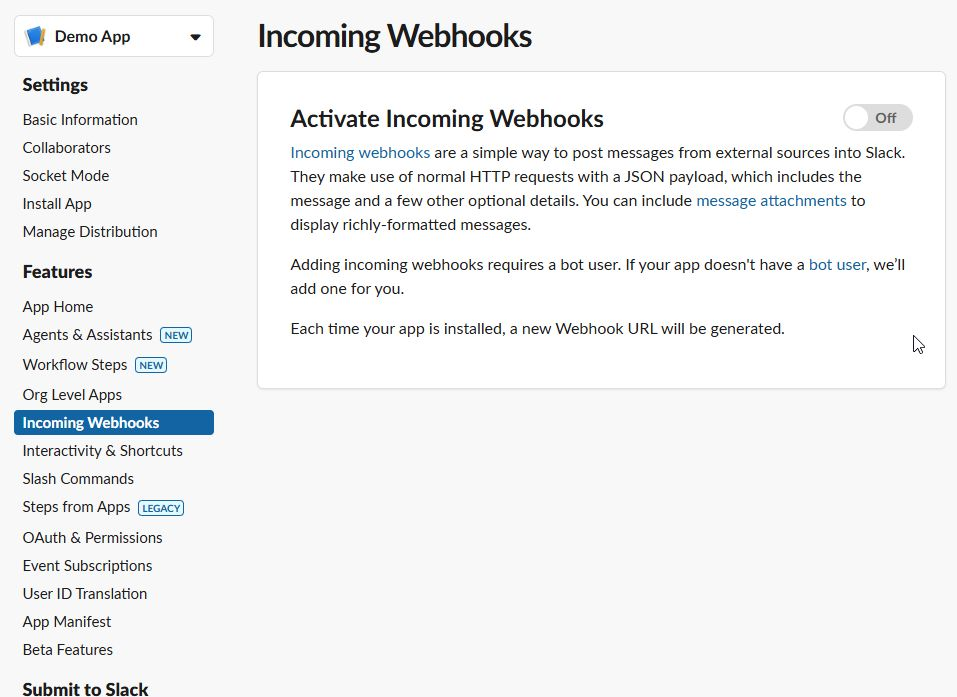
Выберите раздел “Входящие Веб-хуки” (Incoming Webhooks).
Шаг 4.
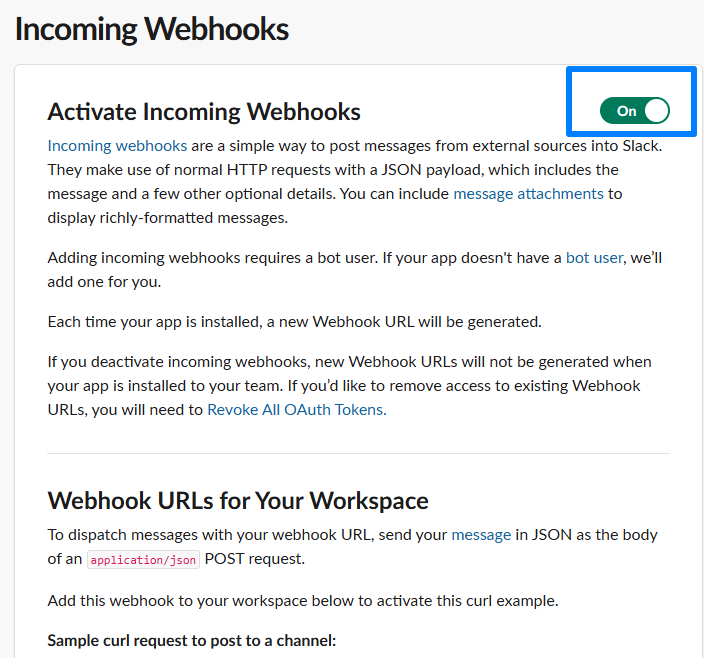
- Активируйте “Входящий Веб-хук”.
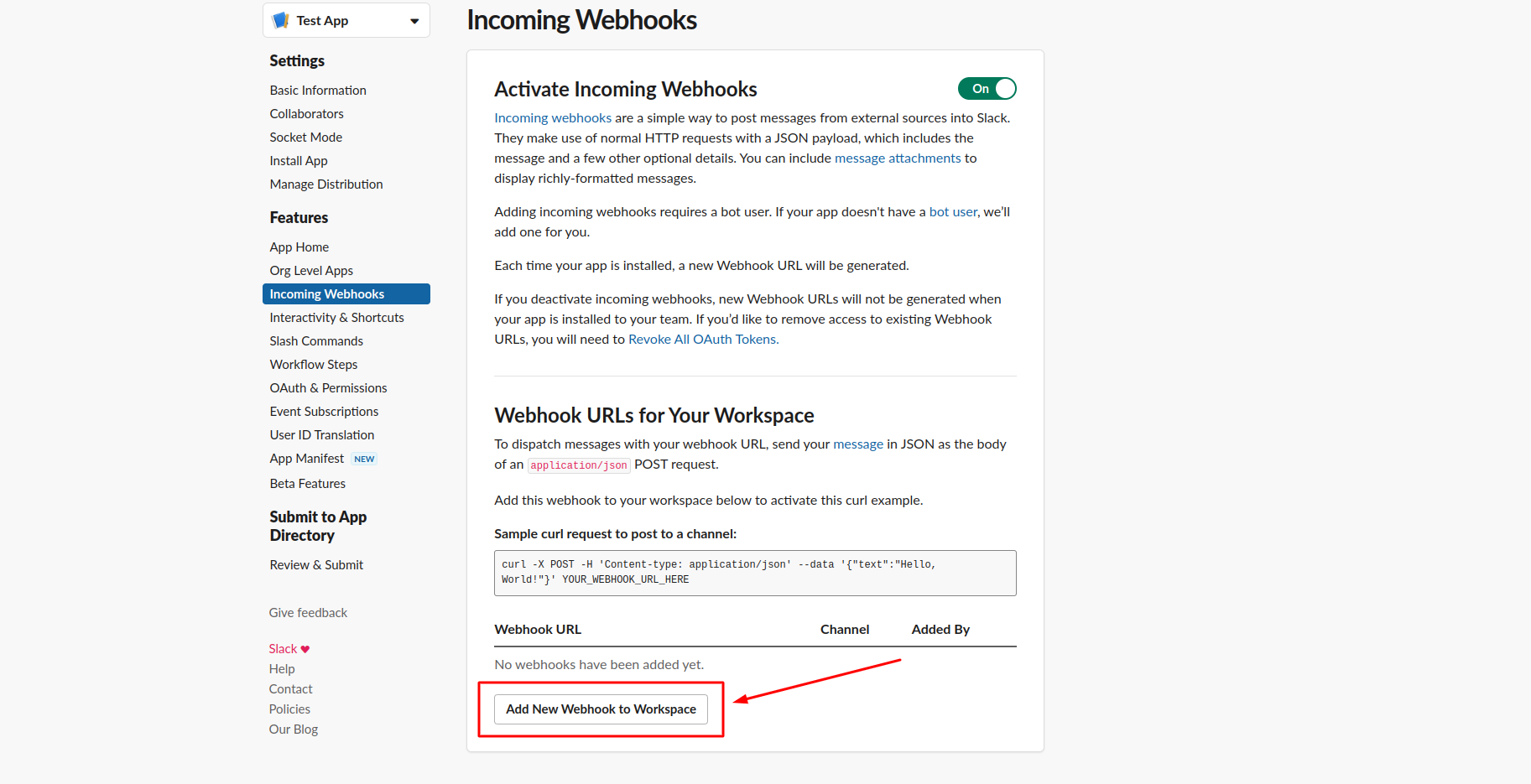
Добавьте новый веб-хук в рабочее пространство, нажав кнопку Add New Webhook to Workspace.
Шаг 5.
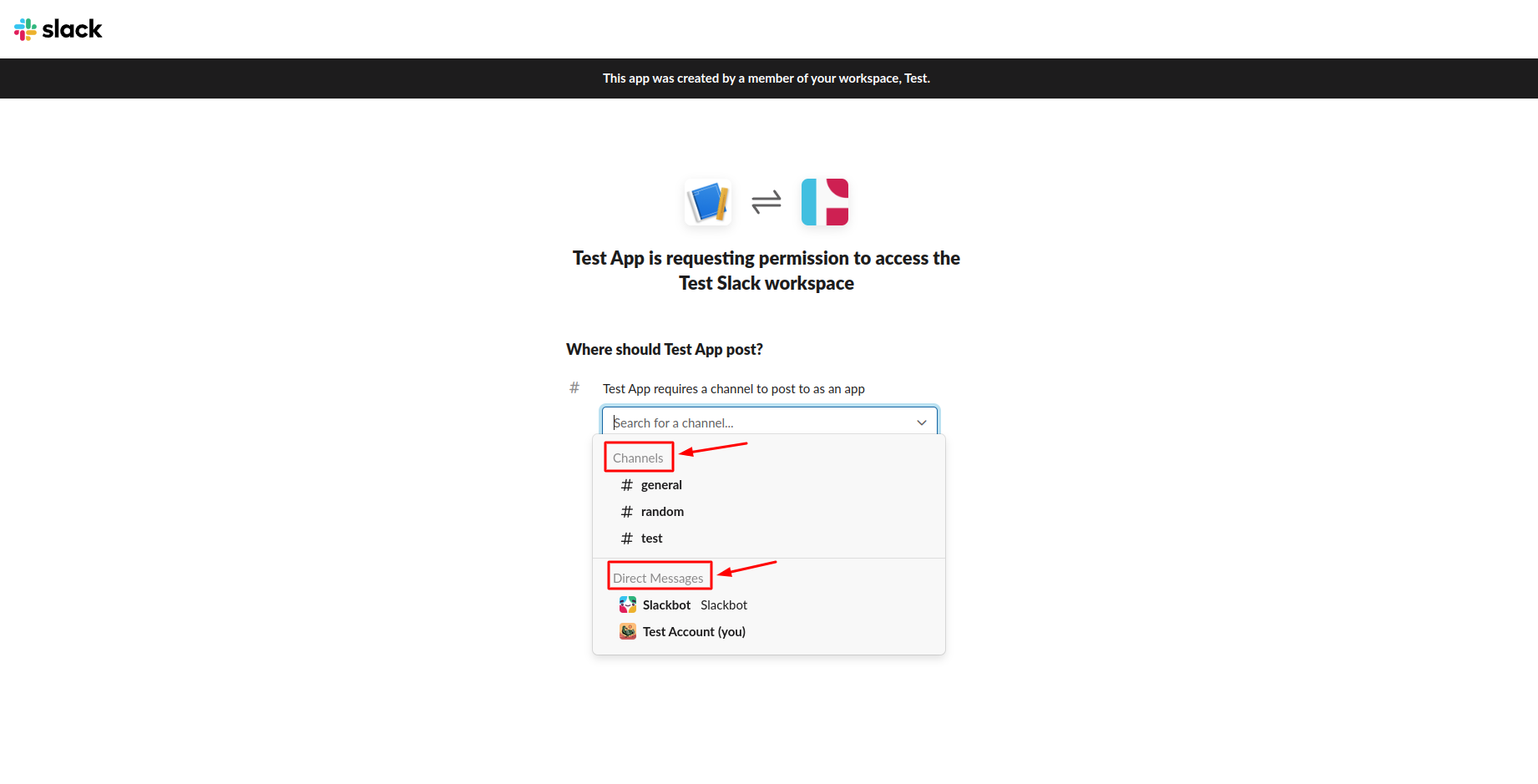
Выберите из выпадающего списка место размещения вашего приложения. В “Каналы” (Chanels) или в “Личные сообщения” (Direct Messages).
Нажмите кнопку 'Allow’ .

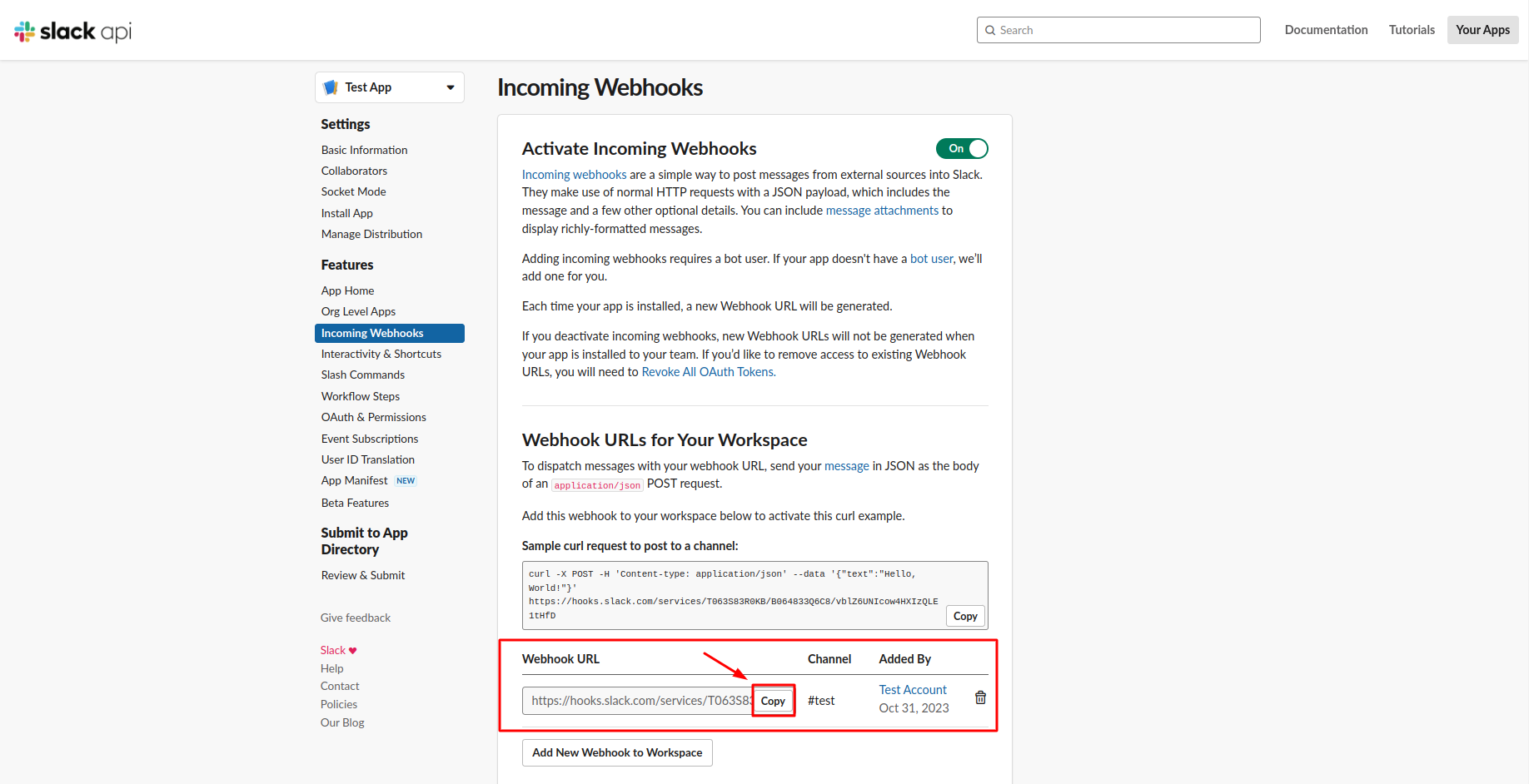
Шаг 6.
Откроется страница с созданным веб-хуком и информацией о нем.
Нажмите кнопку Copy.
Ссылка на веб-хук сохраняется в буфере обмена.
Шаг 7.
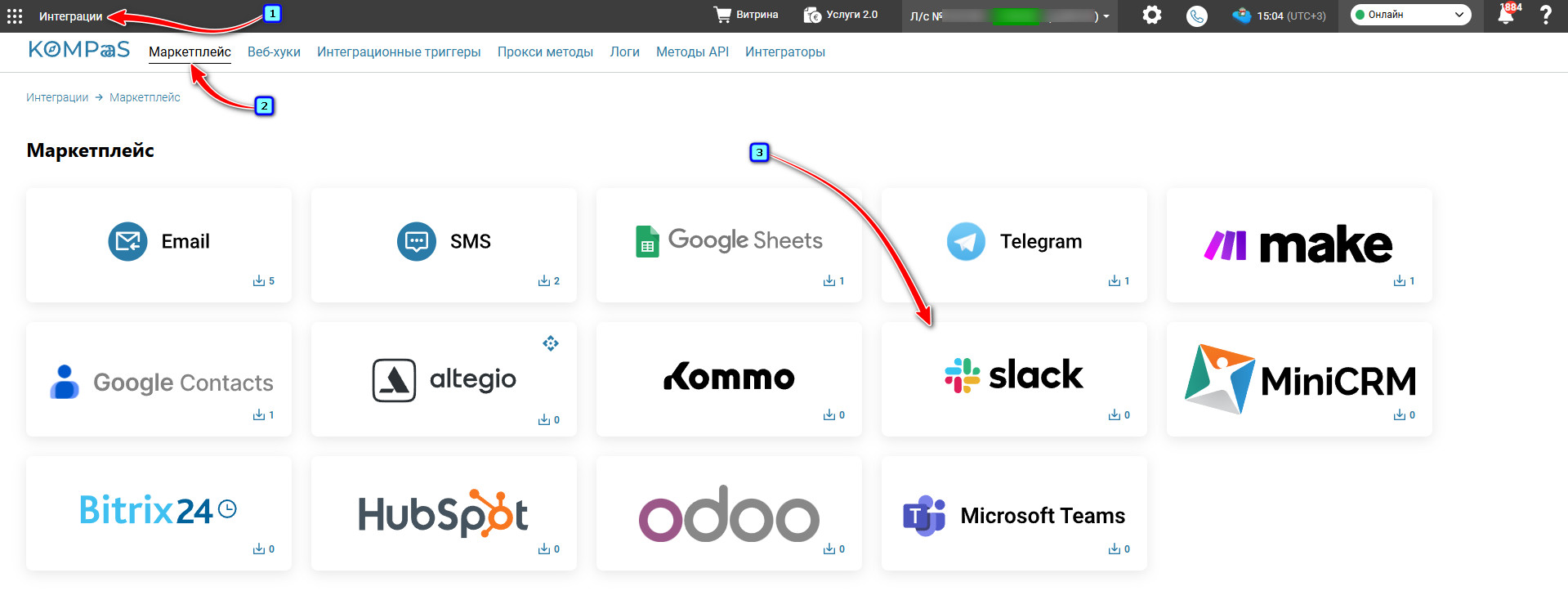
- Перейдите в раздел Интеграции вкладка Маркетплейси создайте интеграцию с Slack:
Нажмите на блок Slack.
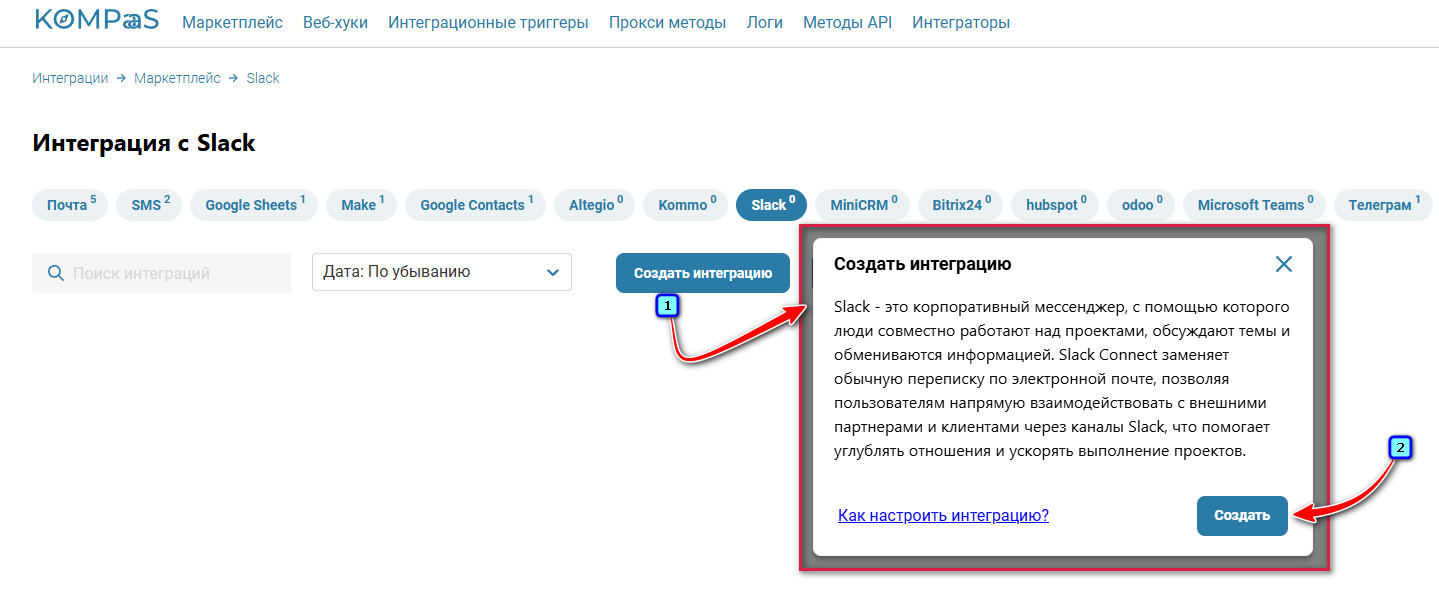
Нажмите Создать интеграцию → Создать.
Шаг 8.
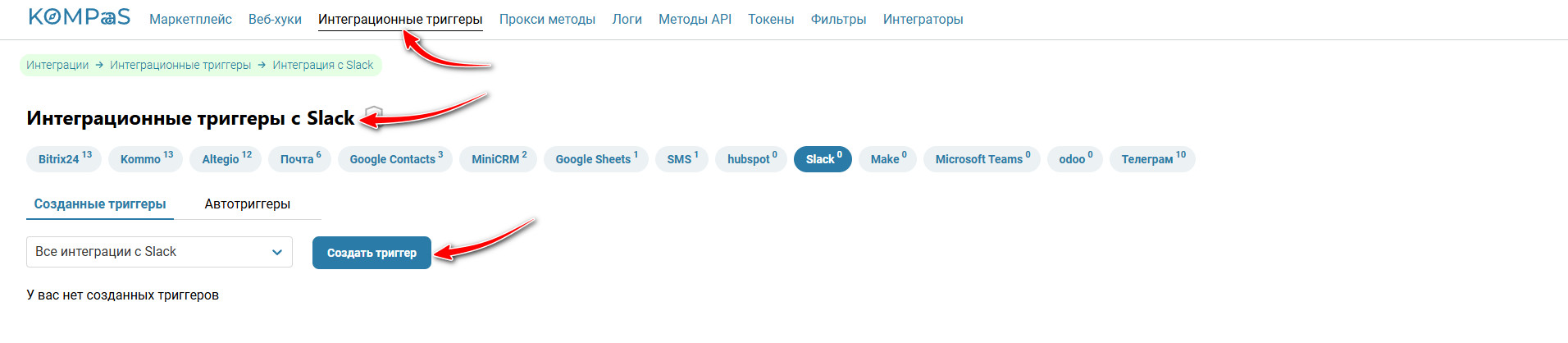
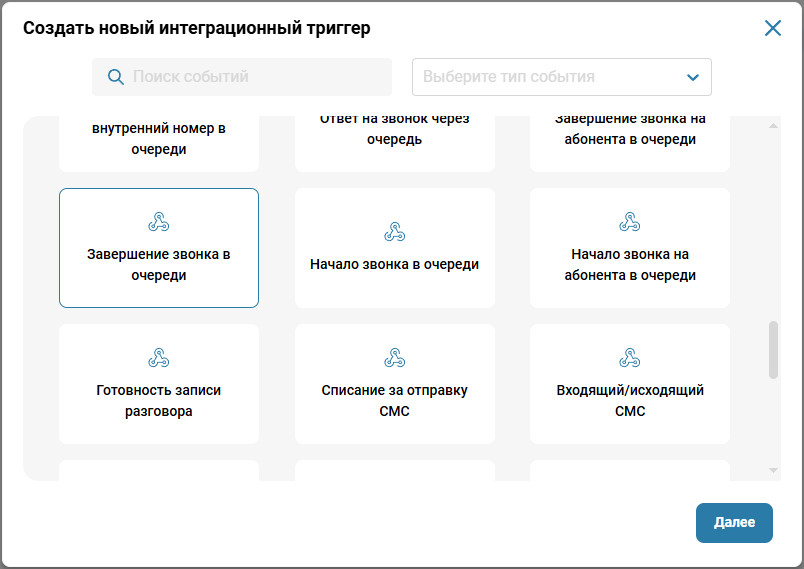
Для создания интеграционного триггера перейдите на страницу Интеграционные триггеры c Slack и нажмите кнопку Создать тригер.
Выберите триггер.
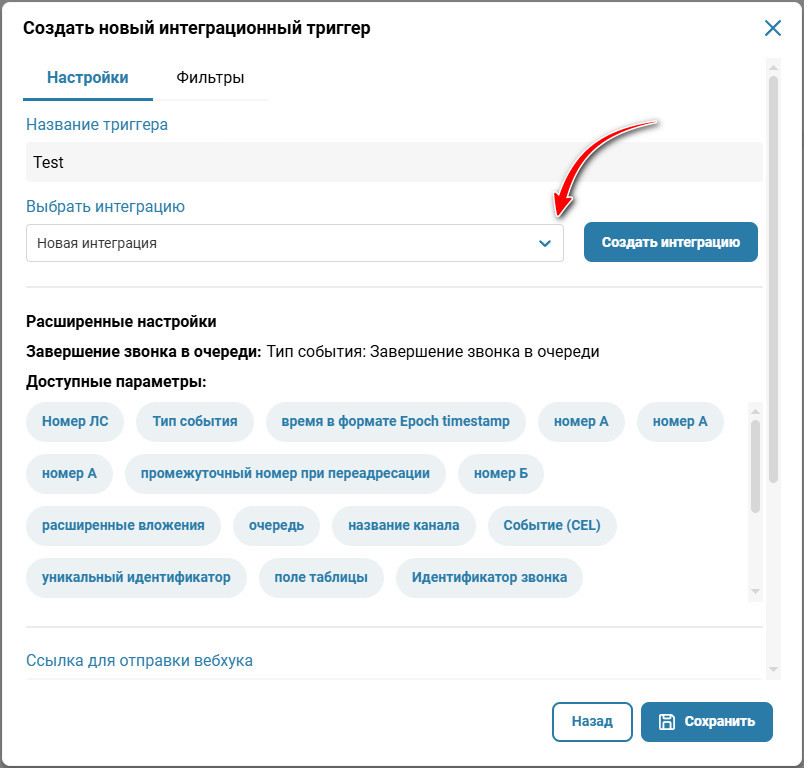
Далее укажите:
Название триггера (является обязательным для заполнения);
Выбрать интеграцию (является обязательным для заполнения) — интеграция, с которой хотите связать данный триггер;
Ссылка для отправки вебхука — принимает на вход ссылку которая берется из шага 6.
Текст сообщения — принимает текст и переменные.
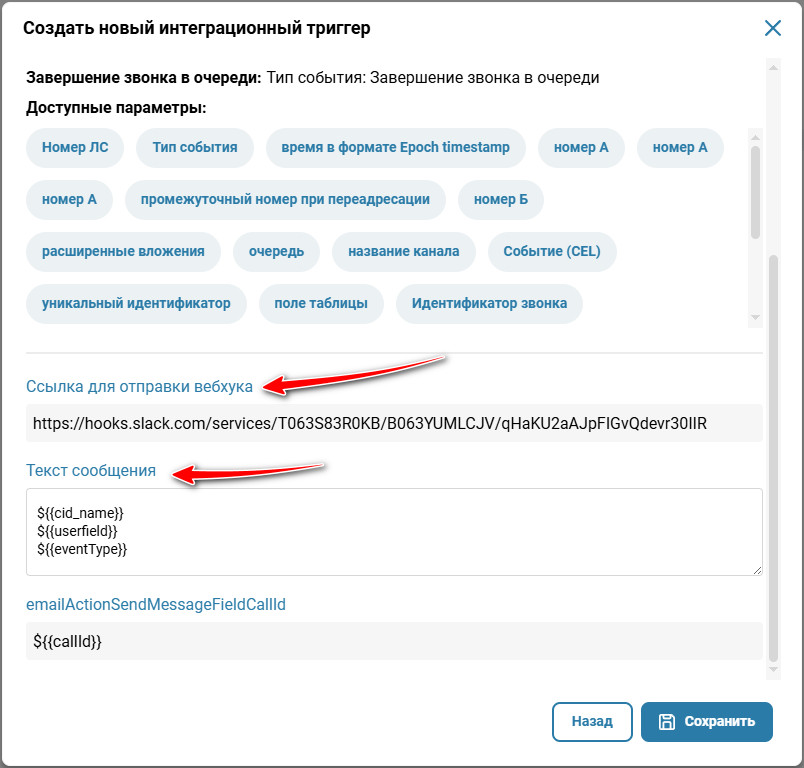
После заполнения нажмите кнопку Сохранить.
Настройка интеграции завершена.
Также см.:
Статья помогла?
Отлично!
Спасибо за ваш отзыв
Извините, что не удалось помочь!
Спасибо за ваш отзыв
Комментарий отправлен
Мы ценим вашу помощь и постараемся исправить статью