| ⚠️ Figyelem! Ez a funkció csak rendszergazdai jogosultságokkal rendelkező felhasználó számára érhető el. |
Ahhoz, hogy a felhasználó dolgozhasson a vállalat szolgáltatásaival \ termékeivel, hozzáférést kell biztosítani számára. A hozzáférés minden egyes megkötött szerződéshez külön kerül beállításra, amelyben egy vagy több szolgáltatáshoz \ termékhez adhat hozzáférést.
A felhasználói hozzáférési szint kiválasztásához:
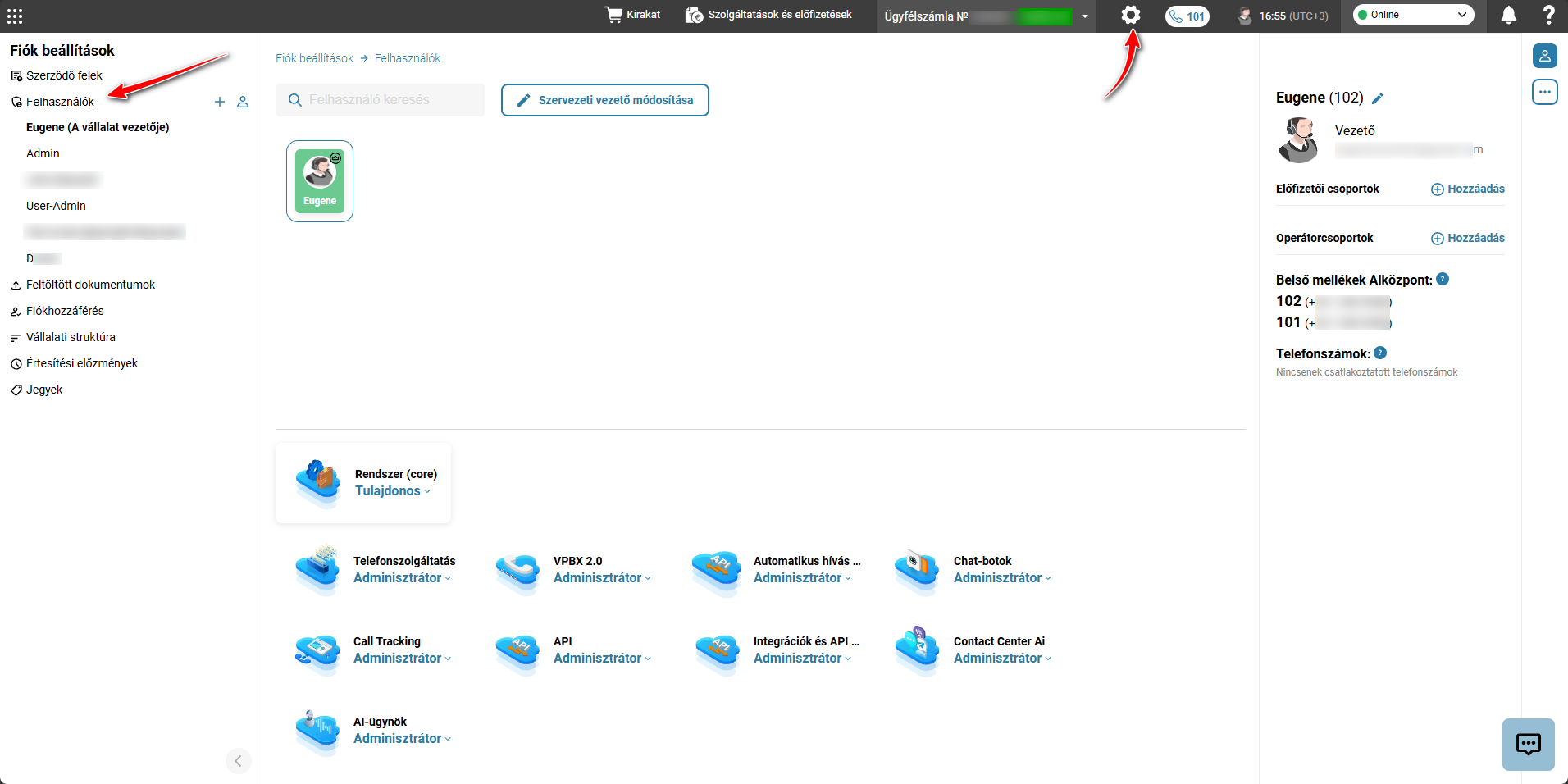
Kattintson a fogaskerék ikonra.
Válassza ki a bal oldali menüben a ’Felhasználók’ menüpontot.
Válassza ki a munkatársat, és adja meg a megfelelő hozzáférési szintet:
Nincs hozzáférés — a legalacsonyabb hozzáférési szint. A munkatárs használhatja a terméket \ szolgáltatást, de nincs jogosultsága az adatok megtekintésére és szerkesztésére.
Munkatárs — lehetőség a termék \ szolgáltatás beállításainak megtekintésére.
Rendszergazda — lehetővé teszi a termék \ szolgáltatás beállításainak módosítását. Létrehozhat ‘Munkatárs’ és ‘Rendszergazda’ szerepkörű felhasználót a ‘Rendszer (core)’ termékben.
Tulajdonos — lehetővé teszi a termék \ szolgáltatás beállításainak módosítását. A regisztráció és a személyes fiók létrehozása során kerül kijelölésre. Létrehozhat ‘Nincs hozzáférés’, ‘Munkatárs’ és ‘Rendszergazda’ szerepkörű felhasználót a ‘Rendszer (core)’ termékben.
Ismételje meg ezeket a műveleteket minden termék esetében.
Felhasználók — a kiválasztott szerződés felhasználói.
Rendszer (core) — szerepkörök kezelése.
Telefonszolgáltatás — a Telefonszolgáltatás termékhez való hozzáférés kezelése.
VPBX 2.0 — az Alközpont termékhez való hozzáférés kezelése.
Integrációk és API v2.0 — az Integrációk és Fejlesztőknek termékekhez való hozzáférés kezelése.
Call Tracking — a Híváskövetés termékhez való hozzáférés kezelése.
Chat-botok — a Chat-bot termékhez való hozzáférés kezelése.
Contact Center Ai — a Contact Center AI termékhez való hozzáférés kezelése.
Automatikus hívás 2.0 — az Automatikus hívás 2.0 termékhez való hozzáférés kezelése.
AI-ügynök — az AI-ügynök termékhez való hozzáférés kezelése.
✅ Megjegyzés: Minden felhasználó később hozzárendelhető a virtuális alközpont egyik előfizetőjéhez. Ebben az esetben a felhasználó meghallgathatja az előfizető hívásainak felvételeit, és használhatja a Clicik-to-call funkciót. Lásd: 'Virtuális alközpont felhasználó'. |
Lásd még:
Hogyan kell kezelni a felhasználókat
Hogyan adható hozzá új felhasználó a szerződéshez
Hogyan távolítható el egy felhasználó a szerződésből
Hasznosnak találta a cikket?
Nagyszerű!
Köszönjük visszajelzését
Sajnáljuk, hogy nem tudtunk segíteni
Köszönjük visszajelzését
Visszajelzés elküldve
Köszönjük közreműködését és megpróbljuk a cikket kijavítani