| ⚠️ Pozor! Táto funkcionalita je dostupná iba používateľovi s právami administrátora. |
Aby používateľ mohol pracovať so službami \ produktmi spoločnosti, je potrebné mu k nim udeliť prístup. Prístup sa nastavuje samostatne pre každú uzatvorenú zmluvu, v ktorej môžete udeliť prístup k jednej alebo viacerým službám \ produktom.
Pre výber úrovne prístupu používateľa:
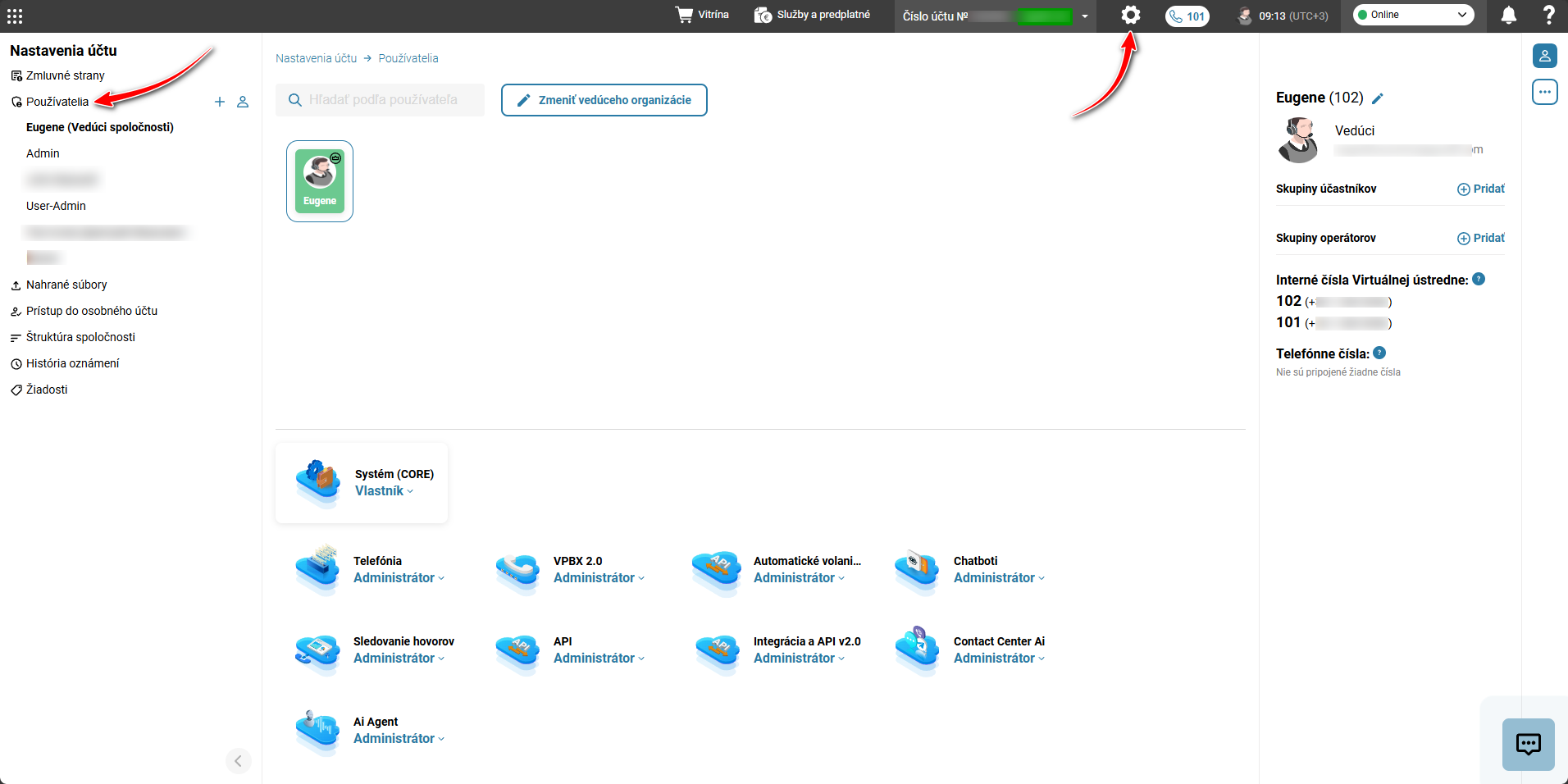
Kliknite na tlačidlo v tvare ozubeného kolieska.
V ľavom menu vyberte ’Používatelia’.
Vyberte zamestnanca a nastavte vhodnú úroveň prístupu:
Bez prístupu — najnižšia úroveň prístupu. Zamestnanec môže používať produkt \ službu, ale nemá práva na zobrazenie a úpravu údajov.
Zamestnanec — možnosť zobrazenia nastavení produktu \ služby.
Administrátor — umožňuje meniť nastavenia produktu \ služby. Môže vytvárať používateľa s rolou ‘Zamestnanec’ a ‘Administrátor’ v produkte ‘Systém (CORE)’.
Vlastník — umožňuje meniť nastavenia produktu \ služby. Prideľuje sa pri registrácii a vytvorení osobného účtu. Môže vytvárať používateľa s rolou ‘Bez prístupu’, ‘Zamestnanec’ a ‘Administrátor’ v produkte ‘Systém (CORE)’.
Zopakujte tieto kroky pre každý produkt.
Používatelia — používatelia vo vybranej zmluve.
Systém (CORE) — správa rolí.
Telefónia — správa prístupu k produktu Telefónia.
VPBX 2.0 — správa prístupu k produktu Virtuálna ústredňa.
Integrácia a API v2.0 — správa prístupu k produktom Integrácie a Pre vývojárov.
Sledovanie hovorov — správa prístupu k produktu Sledovanie hovorov.
Chatboti — správa prístupu k produktu Chatboty.
Contact Center AI — správa prístupu k produktu Contact Center AI.
Automatické volanie 2.0 — správa prístupu k produktu Automatické volanie 2.0.
AI-agent — správa prístupu k produktu AI Agent.
✅ Poznámka: Každého používateľa je možné následne prepojiť s účastníkom virtuálnej ústredne. V takom prípade môže používateľ počúvať nahrávky hovorov tohto účastníka a používať funkcionalitu Click-to-call. Pozri 'Používateľ virtuálnej ústredne'. |
Pozri tiež:
Ako spravovať používateľov
Ako pridať nového používateľa do zmluvy
Ako odstrániť používateľa zo zmluvy
Bol tento článok nápomocný?
To je skvelé!
Ďakujeme za odoslanie reakcie
Prepáčte! Nemohli sme byť nápomocní
Ďakujeme za odoslanie reakcie
Spätná väzba bola odoslaná
Oceňujeme si vašu snahu a pokúsime sa článok opraviť