✅Megjegyzés: A SIP-trunkhoz rendelt telefonszámok az űrlap jobb oldalán jelennek meg. Telefonszámok hozzárendeléséhez vagy a hozzárendelés megszüntetéséhez kattintson a ‘Navigálás a számokhoz’ gombra. |
A SIP-trunk beállítása:
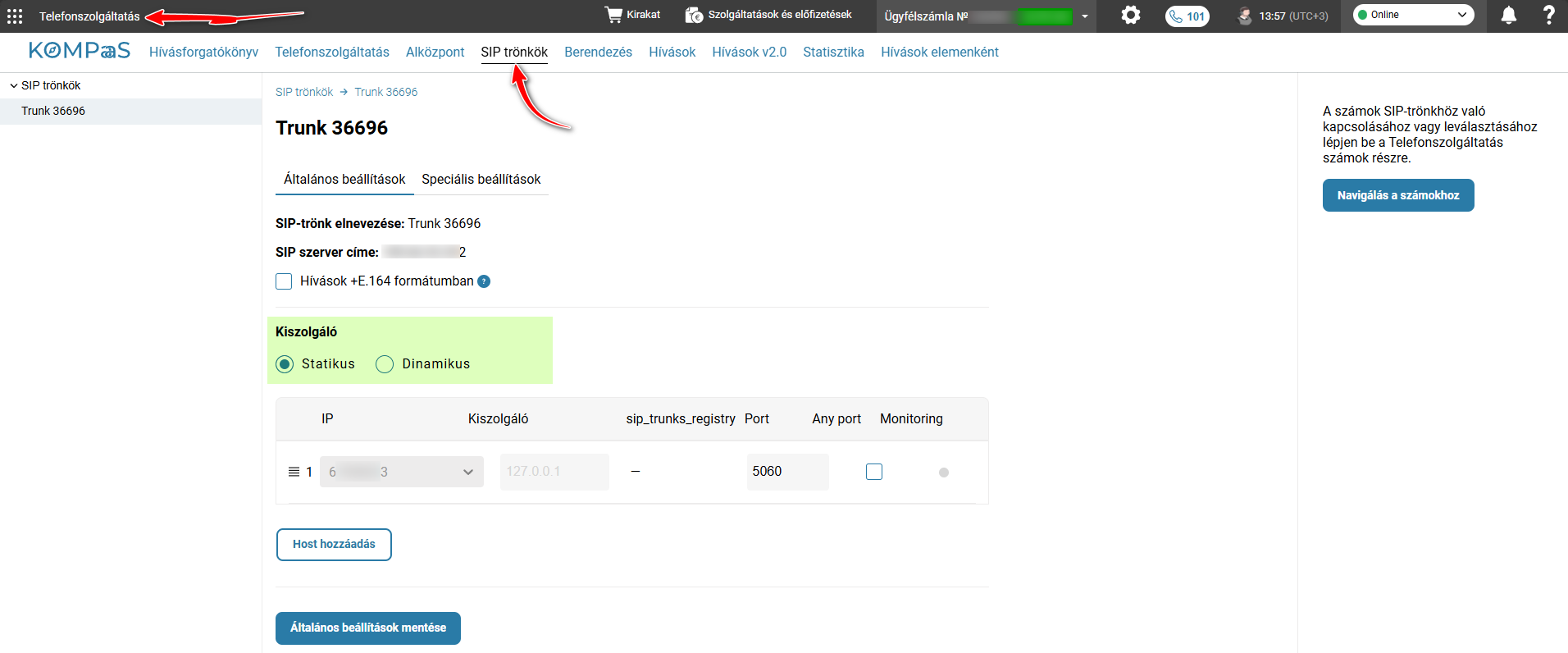
Lépjen a ’Telefonszolgáltatás’ részbe → a ‘SIP trönkök’ fülre → a bal oldali menüben válassza a ‘SIP-trunkok’ menüpontot.
A bal oldali menüben válasszon ki egyet a korábban csatlakoztatott trunkok közül. Lásd: 'Hogyan csatlakoztatható a SIP-trunk'.
Az ‘Általános beállítások’ fülön válassza ki, hogyan csatlakozik az ügyfél VoIP-eszköze a SIP-trunkhoz: Statikus vagy Dinamikus.
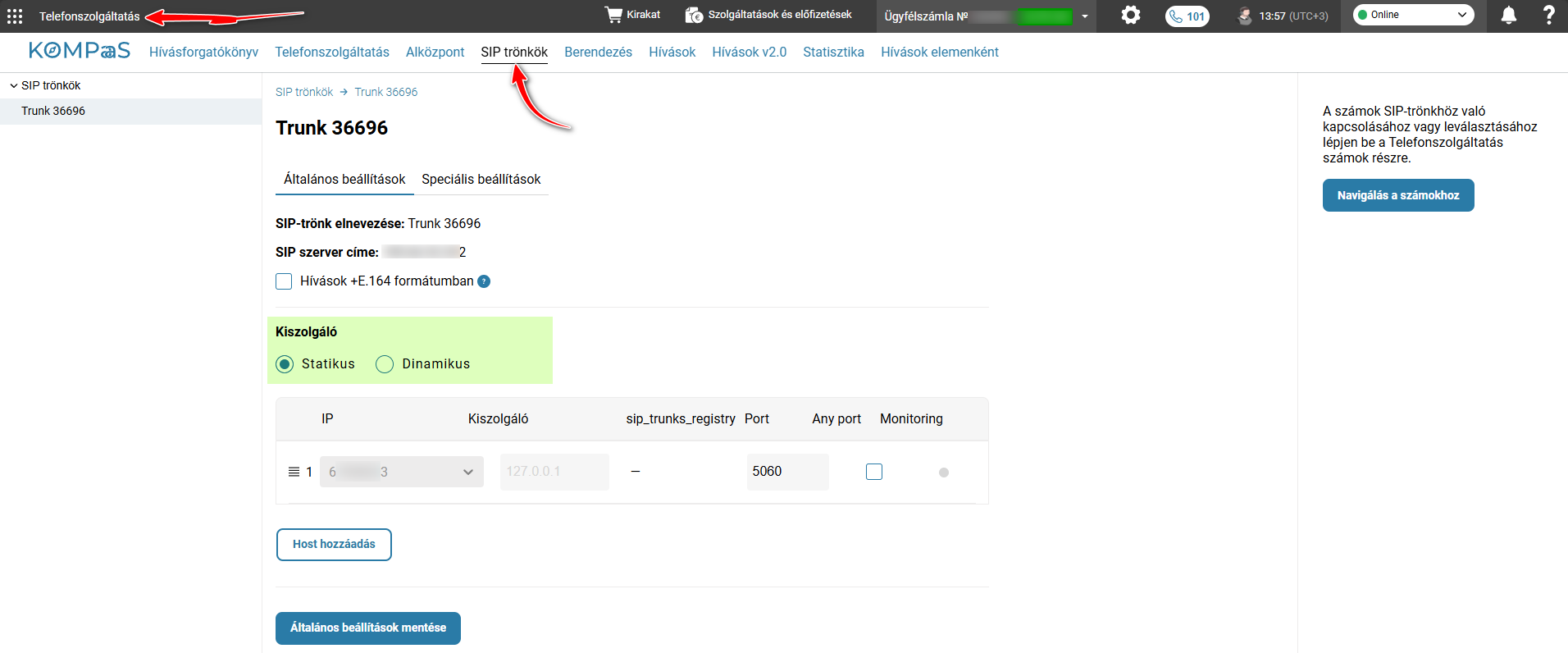
Statikus SIP-trunk esetén (IP-címen keresztüli csatlakozás) kattintson a ‘Host hozzáadás’ gombra, és adja meg a következő paramétereket:
Kiszolgáló — válassza ki a SIP-fiókot az elérhető fiókok listájából;
IP — az ügyfél VoIP-eszközének IP-címe;
Port — az IP-címhez tartozó port;
Any port — akkor használatos, ha nincs szükség konkrét portra.
Monitoring — a SIP-fiók aktuális állapotát mutatja. Ha a fiók elérhető, zöld kör jelenik meg, ha nem elérhető, piros. Az elérhetőség ellenőrzése a ’Speciális beállítások' fülön kapcsolható be és ki.
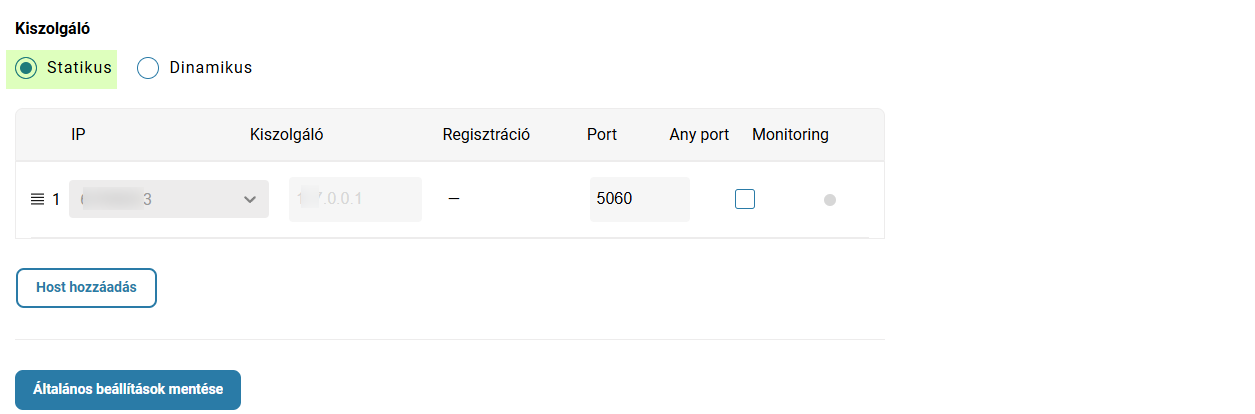
Kattintson a ’Általános beállítások mentése’ gombra.
Dinamikus SIP-trunk kiválasztásakor lehetőség van IP-cím szerinti hozzárendelésre.
Válassza ki a hozzárendelés típusát:
Nem— a SIP-fiók egyetlen IP-címhez sem lesz hozzárendelve.
⚠️Figyelem! A ‘Nem’ opció kiválasztása biztonsági kockázatot jelenthet, mivel lehetővé teheti a SIP-fiók illetéktelen használatát. Az IP-címhez való hozzárendelés megakadályozza, hogy más IP-címekről hozzáférjenek a fiókhoz.
Igen — ennek az opciónak a kiválasztásakor meg kell adni a szükséges számú IP-címet vagy egy alhálózatot az IP-cím beviteli mezőjében. A mező csak az ‘Igen’ opció kiválasztásakor válik elérhetővé. Írja be az IP-címet, majd kattintson az ‘IP Hozzáadása’ gombra. Ezután adja meg a következő IP-címet vagy a hálózati címet CIDR-formátumban, például: 1.2.3.4/24. A perjel utáni szám a hálózati prefixum hosszát jelöli.
Auto — a SIP-fiók automatikusan hozzárendelésre kerül. Ez a fiók első regisztrációjakor történik.
Adja hozzá a szükséges számú trunkot. Ehhez kattintson az ‘Add trunk’ gombra, és válasszon ki egy szabad SIP-fiókot a legördülő listából. Új jelszó generálásához használja a trunk melletti gombot.
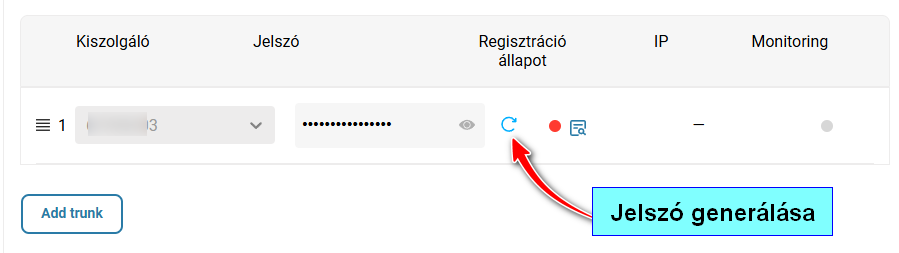
Regisztráció állapot — a SIP-fiók regisztrációs állapotát mutatja. Ha a fiók regisztrálva van, zöld kör jelenik meg, ellenkező esetben piros.
Monitoring — a SIP-fiók aktuális állapotát mutatja. Ha a fiók elérhető, zöld kör jelenik meg, ha nem elérhető, piros. *Az elérhetőség ellenőrzése a ‘Speciális beállítások’fülön kapcsolható be és ki.
✅Megjegyzés: Ha nincs elérhető SIP-fiók, újat hozhat létre a ‘Generálás’ gombra kattintva. Az ‘Add trunk’ gomb addig nem lesz elérhető, amíg nem áll rendelkezésre szabad SIP-fiók.
Kattintson a ‘Általános beállítások mentése’ gombra.
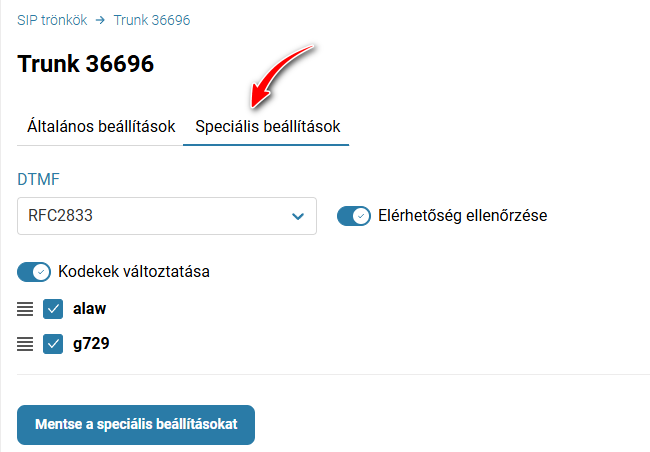
Szükség esetén kikapcsolhatja az ügyféloldali VoIP-eszköz elérhetőségének ellenőrzését (alapértelmezés szerint az ellenőrzés be van kapcsolva). A kodekek beállításait és a DTMF beállításait is módosíthatja. Ehhez lépjen a ‘Speciális beállítások’ fülre.
A kodekek módosításához húzza jobbra a ‘Kodekek változtatása’ kapcsolót. Megjelennek az elérhető kodekek. Jelölje be a megfelelőt. Ha nincs szükség a kodekek módosítására, hagyja ki ezt a lépést.
Ha ki szeretné kapcsolni az ügyféloldali VoIP-eszköz elérhetőségének ellenőrzését, húzza balra az ‘Elérhetőség ellenőrzése’ kapcsolót.
Kattintson a ‘Mentse a speciális beállításokat’ gombra.
Lásd még:
Hogyan adható hozzá telefonszám a SIP-trunkhoz
Hasznosnak találta a cikket?
Nagyszerű!
Köszönjük visszajelzését
Sajnáljuk, hogy nem tudtunk segíteni
Köszönjük visszajelzését
Visszajelzés elküldve
Köszönjük közreműködését és megpróbljuk a cikket kijavítani