Création
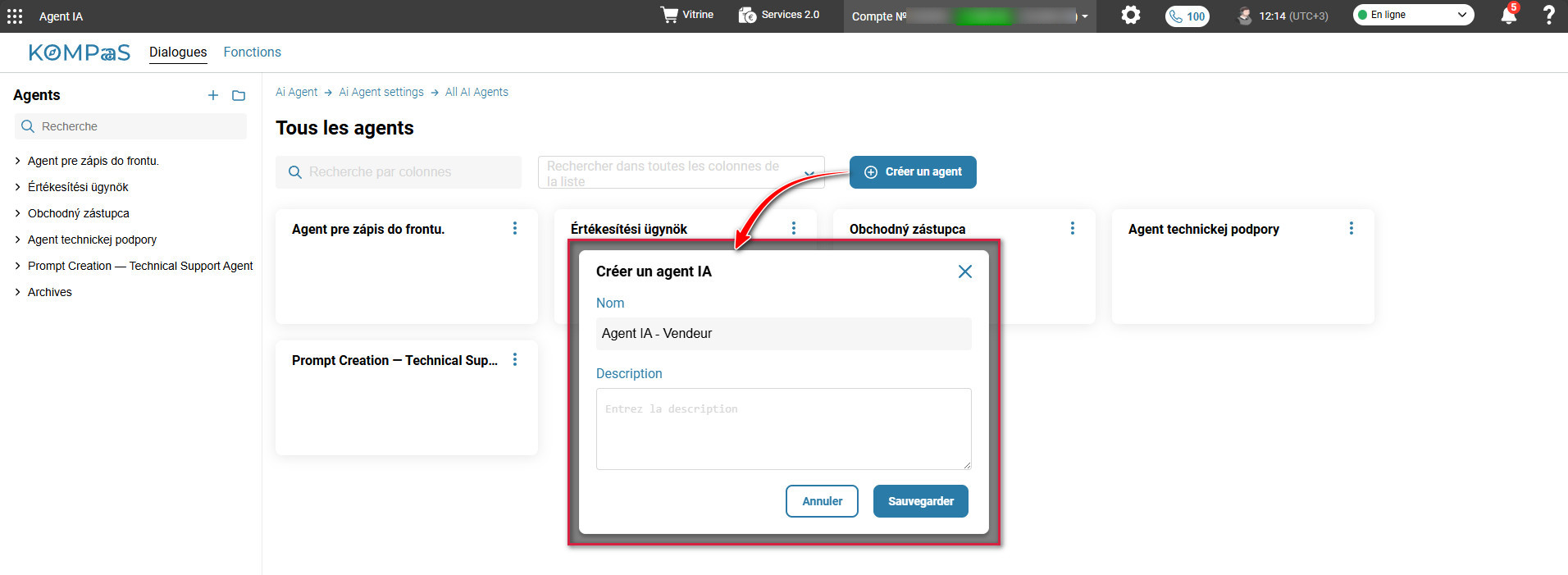
Dans la section 'AI-agent' → onglet Dialogues:
Cliquez sur le bouton 'Créer un agent'.
Indiquez le nom de l'agent.
Cliquez sur le bouton 'Sauvegarder'.
Configuration
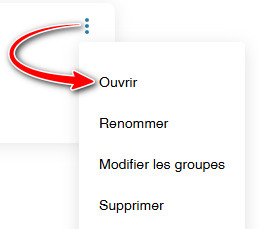
Ouvrez les paramètres de l'agent en cliquant sur le bloc lui-même ou sur le menu à trois points qu'il contient.
Remplissez les champs ou sélectionnez dans les listes déroulantes :
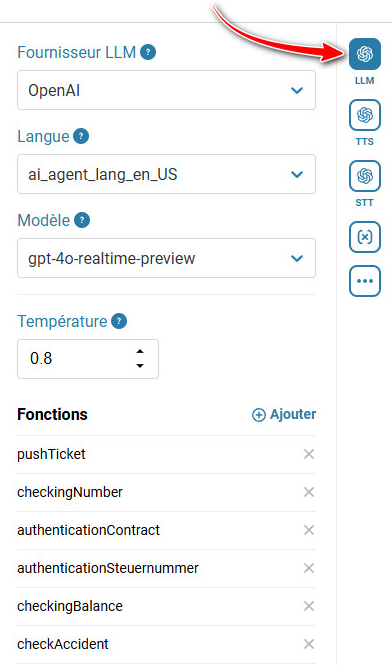
Onglet LLM:
Fournisseur LLM — fournisseur (provider) du modèle de langage.
- OpenAI — haute qualité de génération et de compréhension du contexte;
- OpenAI+TTS, STT — synthèse et reconnaissance vocale de haute qualité;
- Yandex — optimisé pour la langue russe et les scénarios locaux, bonne intégration avec l'écosystème Yandex;
- Yandex+TTS, STT — TTS/STT russe de qualité, pratique pour les assistants vocaux et les centres d'appels.
Langue — langue dans laquelle la parole de l'utilisateur est attendue.
Modèle — modèle d'IA déterminant l'intelligence et les capacités de l'agent:
- gpt-4o-realtime-preview — Modèle phare pour les tâches premium avec une précision maximale et une latence minimale.
- gpt-4o-mini-realtime-preview — Version optimisée pour l'équilibre entre vitesse et coût, convient à la plupart des tâches.
Température — paramètre contrôlant le caractère aléatoire et la créativité des réponses. De 0 à 1, recommandé — 0,7.
Fonctions — ajoutez les fonctions créées dans la section de l'onglet 'Fonctions'.
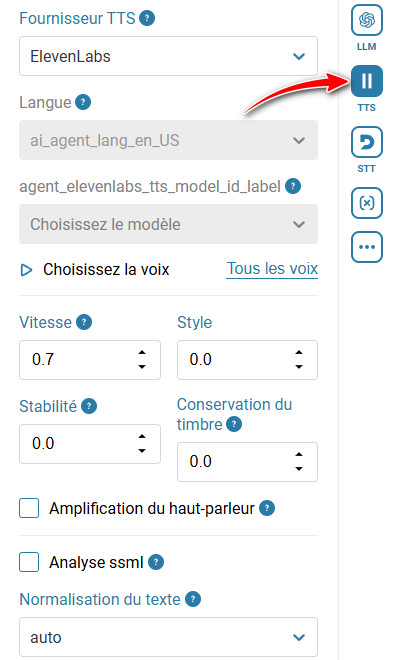
Onglet TTS:
Fournisseur TTS — fournisseur (provider) de synthèse vocale.
Langue — langue de la parole sortante.
Modèle — modèle d'IA déterminant l'intelligence et les capacités de l'agent:
- gpt-4o-realtime-preview — Modèle phare pour les tâches premium avec une précision maximale et une latence minimale.
- gpt-4o-mini-realtime-preview — Version optimisée pour l'équilibre entre vitesse et coût, convient à la plupart des tâches.
Choisissez la voix — génération de parole avec des caractéristiques uniques:
- alloy — Timbre neutre technologique,
- ash — Voix douce et calme,
- ballad — Timbre expressif et mélodieux,
- cedar — Voix chaleureuse, calme et confiante,
- coral — Voix vive et énergique,
- echo — Timbre de présentateur clair,
- sage — Voix calme et confiante,
- shimmer — Timbre léger et aérien,
- verse — Voix rhétorique et expressive,
- marin — Voix joyeuse, énergique et lumineuse.
Vitesse — vitesse de réponse dans l'interface utilisateur.
Stabilité — paramètre qui détermine à quel point il sera prévisible et uniforme dans ses réponses. De 0 à 1, recommandé — 0,7.
Style — style de communication de l'agent AI.
Conservation du timbre — conservation du style/ton de communication de l'IA.
Amplification du haut-parleur — augmentation de la clarté et de la "densité" de la voix.
Analyse ssml — langage de balisage vocal pour la synthèse.
Normalisation du texte — mise du texte sous une forme pratique pour la lecture vocale.
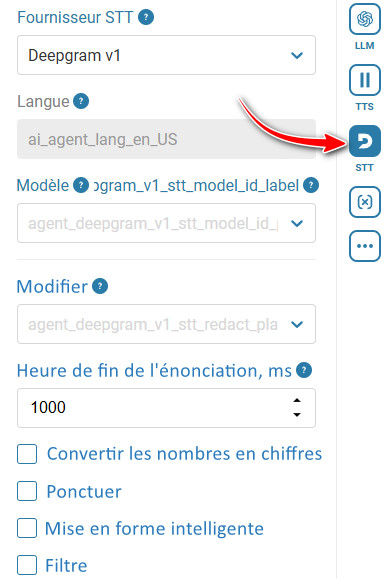
Onglet STT:
STT-провайдер — fournisseur de reconnaissance vocale (qui convertit la voix en texte).
Langue — langue de la parole entrante (par exemple, en-US, de-DE, ru-RU).
Modèle — modèle de reconnaissance (équilibre entre précision, vitesse et prix).
Modifier — choix d'un modèle STT spécifique chez le fournisseur.
Heure de fin de l'énonciation, ms — pause après laquelle la phrase est considérée comme terminée.
Convertir les nombres en chiffres — «vingt-trois» → «23».
Ponctuer — ajouter automatiquement des points, des virgules, des points d'interrogation.
Mise en forme intelligente — normalisation des dates, heures, adresses, noms.
Filtre — masquer ou remplacer le langage inapproprié.
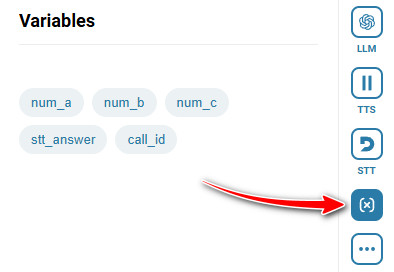
Variables — variables système disponibles.
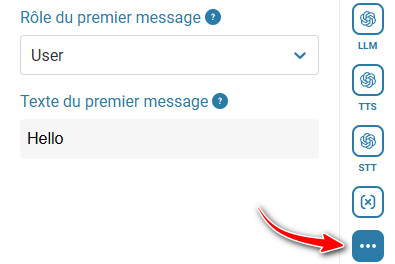
Onglet Paramètres supplémentaires:
Rôle du premier message — choisissez au nom de qui sera composé le tout premier message dans le dialogue avec l'utilisateur.
- User (utilisateur) : Le message imitera une réplique d'une personne s'adressant à l'agent.
- System (système) : Le message contient des instructions pour l'agent lui-même. C'est le paramètre le plus important. Ici est défini le rôle de l'agent (par exemple, "Tu es un assistant amical du service client d'une boutique en ligne"), ses tâches principales, ses règles de comportement et son style de communication. C'est une "méta-instruction" que l'agent gardera en mémoire tout au long du dialogue.
- Agent (agent) : Le message est la première réponse de l'agent AI lui-même. Ceci est utilisé pour commencer immédiatement le dialogue avec une phrase spécifique (par exemple, "Bonjour ! Comment puis-je vous aider ?").
Texte du premier message — texte qui sera utilisé en fonction du Rôle du premier message choisi.
Après avoir rempli, cliquez sur le bouton 'Sauvegarder' en bas de l'écran.
Cet article a-t-il été utile ?
C'est super !
Merci pour votre commentaire
Désolé ! Nous n'avons pas pu vous être utile
Merci pour votre commentaire
Commentaires envoyés
Nous apprécions vos efforts et nous allons corriger l'article